
Udskrivning af fotos fra en computer
I dette afsnit beskrives det, hvordan du udskriver fotos med My Image Garden.
-
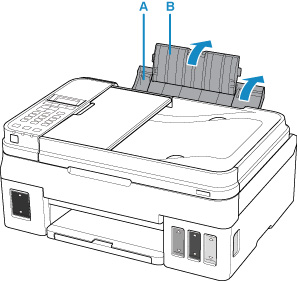
Åbn papirstøtten (A) og forlængeren til papirstøtten (B).
-
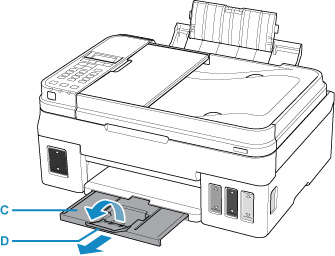
Træk udbakken til papir (C) ud, og åbn forlængeren til udbakken (D).
-
Ilæg papir MED UDSKRIFTSSIDEN OPAD.
-
Ret papirstyrene (E) i forhold til papirbredden.
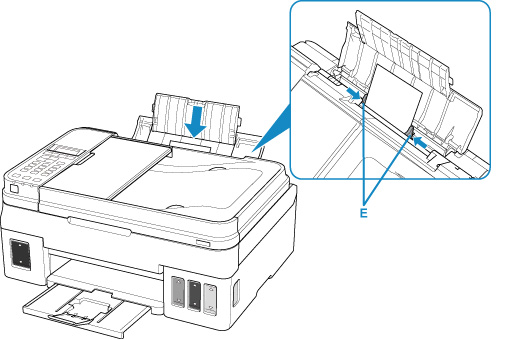
Når du har ilagt papir i den bagerste bakke, vises skærmbilledet til registrering af papiroplysninger for den bagerste bakke på LCD-skærmen.
-
Tryk på knappen OK.

-
Brug knappen

 til at vælge størrelsen af det papir, der er lagt i den bagerste bakke, og tryk derefter på knappen OK.
 Bemærk
-
Stjernen
 (asterisk) på LCD-displayet angiver den aktuelle indstilling.
-
-
Brug knappen
til at vælge typen af det papir, der er lagt i den bagerste bakke, og tryk derefter på knappen OK.
-
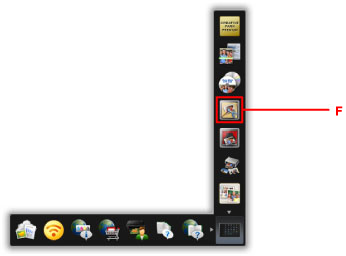
Klik på ikonet My Image Garden (F) i Quick Menu.
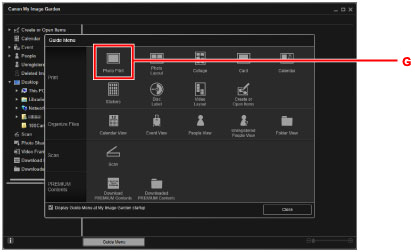
Skærmbilledet Vejledningsmenu (Guide Menu) vises.
 Bemærk
- Antallet og typerne af viste ikoner er forskelligt, afhængigt af område, den registrerede printer/scanner og de installerede programmer.
-
Klik på ikonet Fotoudskrift (Photo Print) (G).
-
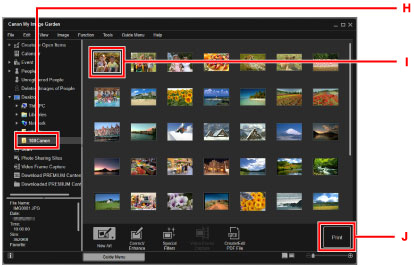
Klik på mappen (H) med de fotos, du vil udskrive.
-
Klik på de fotos (I), du vil udskrive.
På Windows:
For at vælge to eller flere fotos på én gang skal du klikke på de relevante fotos, mens du holder Ctrl-tasten nede.
Til macOS:
For at vælge to eller flere fotos på én gang skal du klikke på de relevante fotos, mens du holder kommandotasten nede.
-
Klik på Udskriv (Print) (J).
-
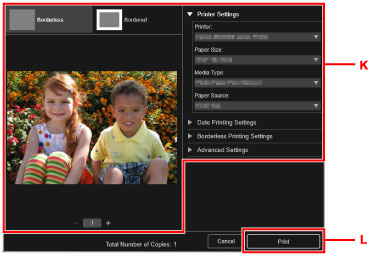
Angiv antallet af kopier, navnet på din printer, medietypen osv. (K).
-
Klik på Udskriv (Print) (L).
Til macOS:
Klik på OK, når bekræftelsesmeddelelsen vises, og klik derefter på Udskriv (Print).
Bemærk
-
My Image Garden giver dig mulighed for at bruge billeder på din computer, som f.eks. billeder taget med et digitalkamera, på en lang række måder.
-
På Windows:
-
Til macOS:
-
